Minggu, 04 November 2018

Cara Mengatasi Komputer Lemot atau Lambat


1.Cek memori harddisk


Semakin sering Anda menggunakan komputer, semakin sedikit memori kosong yang ada pada harddisk. Oleh karena itu, Anda harus sering-sering mengecek jumlah memori kosong pada komputer Anda. Jika komputer Anda memiliki banyak ‘free space’ maka kemungkinan besar komputer Anda akan memilki kinerja yang lebih cepat.

Namun jika ‘free space’ yang ada tinggal 10%, maka komputer Anda akan menjadi sangat lemot. Untuk itu, komputer Anda paling tidak harus memiliki 15% ‘free space’.

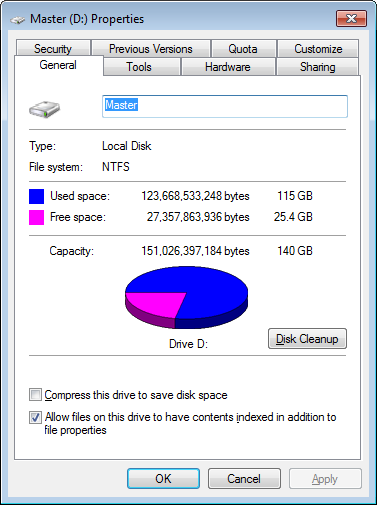
Untuk mengecek memori harddisk anda, Anda dapat mengklik "Computer" (pada Windows 7 ke atas) atau "My Computer" (pada Windows XP) lalu klik kanan pada salah satu partisi harddisk dan pilih "Properties".

Jendela baru akan muncul dan memperlihatkan sebuah diagram. Jika diagram menunjukkan bahwa memori harddisk Anda hampir penuh, maka Anda harus segera menghapus atau memindahkan file-file atau aplikasi yang tidak dipakai.
13 Cara Mengatasi Komputer Lemot atau Lambat (Terbukti)

2.Membersihkan file yang tidak terpakai (temporary files)


File sementara atau temporary file biasanya tersimpan pada harddisk. File-file ini terbentuk saat Anda bekerja menggunakan komputer. Anda dapat menghapusnya dengan ‘Disk Cleanup’. Tool yang satu ini dapat membersihkan ratusan megabyte file sementara pada komputer Anda.

Windows memiliki program Disk Cleanup bawaan. Untuk membuka Disk Cleanup,

Windows XP 
Start  >> All Programs >> Accessories >> System Tools >> Disk Cleanup 

Windows 7 ke atas
Ketikan “Disk Cleanup“ pada menu Start. 

13 Cara Mengatasi Komputer Lemot atau Lambat (Terbukti)

Centang semua kotak dan klik "OK.".

13 Cara Mengatasi Komputer Lemot atau Lambat (Terbukti)

Jika muncul pesan, pilih "Delete Files"

13 Cara Mengatasi Komputer Lemot atau Lambat (Terbukti)

3.Hapus file direktori temp


Setelah menggunakan Disk Cleanup, Anda bisa menghapus file direktori temp. Buka menu Run dengan memilih "Start" >> "Run" atau tekan bersamaan tombol Windows Key (sebelah tombol Alt) dan tombol R, lalu ketikkan %temp% dan "OK."

13 Cara Mengatasi Komputer Lemot atau Lambat (Terbukti)

13 Cara Mengatasi Komputer Lemot atau Lambat (Terbukti)

Hapus semua file yang ada di sana. Jangan ragu untuk menghapusnya karena file-file tersebut adalah file tidak terpakai.

4.Hapus file direktori prefetch


Sama seperti cara di atas tapi kali ini ketikkan "prefetch".

13 Cara Mengatasi Komputer Lemot atau Lambat (Terbukti)

13 Cara Mengatasi Komputer Lemot atau Lambat (Terbukti)

Sama seperti sebelumnya, jangan ragu untuk menghapusnya karena file-file tersebut adalah file yang tidak terpakai.

5.Jangan letakkan file berukuran besar pada desktop


Beberapa orang suka menyimpan files dan aplikasi pada desktop karena alasan kepraktisan. Namun sebaiknya hindari hal ini.

Menyimpan terlalu banyak aplikasi dan file pada desktop akan membuat komputer Anda lemot karena komputer harus menampilkan kesemuanya dahulu. Anda sebaiknya memindahkan file dan aplikasi yang jarang Anda pakai pada file folder yang lain dalam partisi.

6.Defragment harddisk komputer secara rutin


Harddisk komputer Anda akan terfrakmentasi ke dalam ratusan bagian file di berbagai lokasi seiring berjalannya waktu dan penggunaan. Hal ini akan memperlambat respons dan kinerja komputer Anda.

Untuk mempercepat kinerja komputer, Anda harus melakukan defragment. Dengan proses ini, semua data yang tersebar akan dikumpulkan berdasarkan tipenya sehingga membuat komputer tidak terlalu banyak memakan waktu dan lebih mudah mencarinya.

Windows memiliki program Defragment bawaan. Untuk menjalankan program ini,

Windows XP 
Start  >> All Programs >> Accessories >> System Tools >> Disk Defragmenter

Windows 7 ke atas
Ketikkan “Disk Defragmenter“ pada menu Start

Cara lain membuka Defragment Tool adalah
-.Klik "Start" lalu klik "Computer" atau "My Computer"
-.Klik kanan pada salah satu partisi harddisk
-.Pilih "Properties" lalu pilih "Tool"
-.Klik "Defragment Now"

Pilih direktori yang ingin di defrag lalu pilih "Defragmant disk"

13 Cara Mengatasi Komputer Lemot atau Lambat (Terbukti)

Jalankan program ini setiap 2 minggu sekali untuk memaksimalkan kinerja komputer Anda

Cara Membagi Partisi

cara membagi partisi:


1. Buka "computer management" dengan mengetik computer management pada startmenu


2. Buka disk management


3. klik kanan pada partisi yang akan di pisah. Klik shrink Volume


4. Masukan volume yang akan di buat, kalau aku sebagai contoh aku masukin 5000 = 5GB,. Gak berani banyak-banyak, soalnya datanya banyak.. 


5. Klik kanan pada volume yang baru tadi dan pilih new simple volume


6. Muncul ini, klik next


7. Klik next


8. Pilih drive , missal drive J kemudian klik next


9. Pilih file system, NTFS/FAT32, contohnya NTFS dan nama volume label 


10 Kemudian klik next dan finish


Selesai deh!

Minggu, 21 Oktober 2018

Bentuk - bentuk Komunikasi Jaringan WAN

¤ Point - to - point
            Merupakam koneksi yang disediakan khusus untuk pelanggan dimana bandwitnya khusus untuk pelanggan ini saja.

¤ Circuit Switching
           Adalah sebuah jalur komunikasi yang digunakan dengan network dial - up seperti PPP dan ISDN yang harus melakukan setup pada koneksi terlebih dahulu sebelum menerapkan data.

¤ Paket Switching
             Keuntungannya adalah kita dapat berbagi bandwidt dengan sesama pengguna untuk menghemat biaya.

Jenis - jenis Jaringan Nirkabel

1.WPAN (Wireless Personal Area Network)
         Jaringan personal : Jaringan nirkabel yang mempunyai cakupan area yang sangat sempit, yaitu 20 m. Pemanfaatan jaringan ini adalah aktivitas sinkronisasi antar peralatan gadget dengan PC.

2. WLAN
         Jaringan komputer yang memungkinkan user untuk berkoneksi tanpa menggunakan kabel jaringan.

3. WWAN 
          Jaringan yang menjangkau area yang lebih luas.

Komponen Utama Pada Jaringan Komputer

Komponen Utama Jaringan Komputer
Sebuah jaringan komputer terdiri dari berbagai komponen didalamnya. Beberapa komponen yang ada dalam sebuah jaringan komputer tersebut antara lain komputer server, komputer client atau workstation, serta peralatan untuk melakukan interkoneksi jaringan seperti bridge, router dan gatewat. 

Berikut penjelasannya :

1.PC Server
Server adalah sebuah sistem komputer yang menyediakan jenis layanan tertentu dalam sebuah jaringa komputer. Server ini didukung dengan prosessor yang bersifat scalable dan RAM yang besar,dan juga dilengkapi dengan sistem operasi khusus, yang disebut sebagai sistem operasi jaringan.

2.Client/Workstation
Client merupakan komputer yang terhubung dengan sebuah local-area network (LAN). Client juga disebut sebagai workstation yaitu komputer yang digunakan oleh penggunanya untuk bekerja.
Istilah workstation bisa juga digunakan untuk menyebut komputer yang digunakan untuk aplikasi teknik (CAD/CAM), desktop publishing, pengembangan software, atau aplikasi-aplikasi lainnya.

3.Media transmisi
Media transmisi adalah media yang menghubungkan antara pengirim dan penerima informasi data), karena jarak yang jauh, maka data terlebih dahulu diubah menjadi kode/isyarat, dan isyarat inilah yang akan dimanipulasi dengan berbagai macam cara untuk diubah kembali menjadi data.

4.Host atau Node (Simpul)
Node merupakan sistem komputer utama jaringan, berupa komputer yang dapat diakses oleh pemakai. Agar komputer dapat terhubung dalam jaringan, maka pada CPU harus terpasang peralatan tambahan berupa Network Interface Card (NIC) atau LAN Card, dan secaraumumdisebut Ethernet.

5.Link (Saluran)
Link merupakan media penghubung antar komputer yang satu dengan yang lain. Media saluran yang biasanya dipakai pada jaringan dalam skala kecil adalah kabel LAN.


6.Software (Perangkat Lunak)
Program komputer merupakan komponen paling penting pada jaringan yang berfungsi mengelola antar    node sehingga dapat saling berhubungan. Hubungan dalam jaringan komputer dapat diterapkan pada 2 (dua) buah komputer atau lebih. Bentuk Struktur Jaringan komputer disesuaikan dengan jumlah komputer dan jenis topologi yang digunakan. Topologi Jaringan adalah struktur jaringan untuk mengidentifikasi cara bagaimana node di dalam jaringan saling berhubungan.


         Analizametri23@gmail.com

Cara Menginstal Cisco Packet Tracer

Berikut ini langkah-langkah nya:


1. Buka setup.exe nya
2. Lalu klik next

3. License agreement, pilih "I accept the agreement" , lalu klik next

4. Pilih tempat instalasi cisco packet tracer, pastikan ruang disk anda mencukupi. setelah itu klik next

5. Lalu klik next

6. Di bagian opsi tambahan ini anda bebas menggunakannya atau tidak. setelah itu klik next

7. siap instal, klik install

8. tunggu proses instalasi hingga selesai

9. jika muncul tampilan seperti di bawah ini, klik saja ok

10. instalasi selesai, klik finish untuk meluncurkan program

11. masuk sebagai "user login" jika anda sudah mempunyai akun netacad, dan masuk sebagai "guest login" jika anda belum mempunyai akun netacad, namun fitur yang dimiliki guest login akan terbatas

12. selesai, tampilan awal cisco packet tracer 7.0


Selamat mencoba!